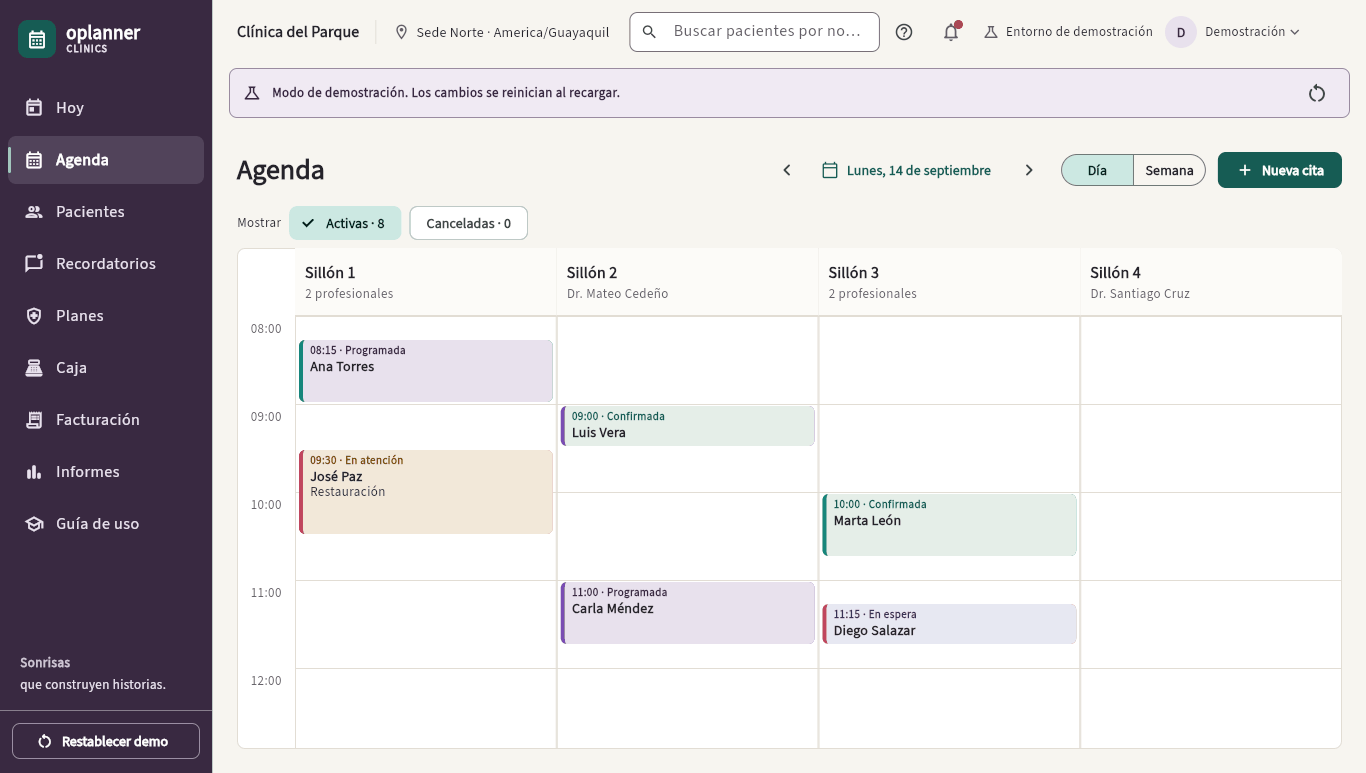
1. Define cuánto dura cada servicio
El error más común es agendar todo en bloques de 30 minutos. Si una profilaxis te toma 45 minutos y la agendas en 30, cada paciente de la mañana espera un poco más que el anterior, y al mediodía el retraso ya es de una hora.
Haz una lista de los servicios que más atiendes y anota cuánto duran en la práctica, contando el tiempo de limpiar y preparar el sillón. Revisa la lista cada pocos meses: un profesional nuevo o un equipo distinto cambian los tiempos.
En Oplanner Clínicas la duración sale del servicio que eliges al agendar, y cada servicio se configura en Configuración › Servicios. Si ninguno encaja, hay consultas de 30, 45 y 60 minutos.
2. Organiza la agenda por sillón y por profesional
En una clínica con varios sillones, cada cita ocupa dos cosas a la vez: un sillón y un profesional. Si la agenda solo muestra horas, es fácil poner a un odontólogo en dos sillones a la misma hora o dar un sillón que ya está ocupado.
Una columna por sillón resuelve lo primero. Lo segundo se resuelve anotando el profesional en cada cita y teniendo a mano sus horarios: qué días atiende, a qué hora llega y a qué hora se va. Los especialistas que vienen ciertos días merecen un bloque propio; agenda primero sus casos y llena después los huecos con atención general.
En Oplanner Clínicas cada columna es un sillón y cada cita lleva su profesional. Al agendar, un sillón o un profesional ocupado a esa hora aparece marcado, y una línea arriba de la agenda avisa si la sede cierra ese día o si alguien no atiende.
3. Deja espacio para urgencias y pacientes sin cita
Un dolor agudo o una prótesis rota no pueden esperar una semana. Si la agenda está llena de la primera a la última hora, cada urgencia retrasa a todos los que vienen después.
Muchas clínicas reservan uno o dos espacios al día para urgencias y los liberan la tarde anterior si nadie los ocupó. Cuántos necesitas depende de cuántas urgencias recibes: cuéntalas durante un mes y ajusta.
Cuando alguien llega sin cita, en Oplanner Clínicas se agenda en el momento con «El paciente ya está aquí (sin cita)» y queda directamente en sala de espera.
4. Confirma las citas el día anterior
Un recordatorio el día anterior da tiempo de reaccionar: si el paciente no puede venir, todavía puedes ofrecer ese espacio a otra persona. Uno enviado una semana antes se olvida, y uno enviado una hora antes llega tarde para reorganizar el día.
Las citas del lunes se confirman el viernes o el sábado, y las de primera hora, la tarde anterior. El mensaje debe decir el día, la hora, el profesional, la sede y cómo confirmar. En el artículo sobre recordatorios de citas dentales por WhatsApp hay ejemplos para copiar.
En Oplanner Clínicas, la página Recordatorios abre en las citas de mañana. Recepción pulsa «WhatsApp» en cada fila y el paciente confirma desde un enlace; la cita pasa a Confirmada en la agenda.
5. Registra llegadas e inasistencias
Anotar quién llegó, a qué hora y quién no vino sirve en el día y con el tiempo. En el día, el profesional sabe quién lo espera. Con el tiempo, ves qué pacientes faltan seguido y qué horarios quedan vacíos con más frecuencia.
Con ese registro puedes tomar decisiones concretas: llamar antes de la cita a quien ya faltó dos veces, pedir un abono para los tratamientos largos o mover a otra hora las citas de un horario que casi siempre falla.
En Oplanner Clínicas, «Registrar llegada» pasa la cita a «En espera». Quince minutos después de la hora aparece «No asistió», que libera el sillón; si el paciente llega más tarde ese mismo día, «Llegó tarde: recibir» lo atiende en la misma cita con el motivo anotado.
6. Agenda el control antes de que el paciente se vaya
Los controles de ortodoncia, las sesiones de endodoncia y los tratamientos por fases se pierden cuando quedan para «llamar después». Agéndalos en recepción, mientras el paciente sigue en la clínica, con la fecha que indicó el profesional.
Si el tratamiento tiene varias citas, agenda al menos la siguiente. El paciente sale con su próxima fecha y la clínica sabe cuántos espacios ya tiene comprometidos. En Oplanner Clínicas puedes agendar desde la ficha del paciente con «Agendar cita», donde también ves su plan de tratamiento.
7. Revisa la semana antes de que empiece
Diez minutos el viernes bastan para mirar la semana siguiente: huecos que puedes ofrecer a pacientes con tratamientos pendientes, días con demasiadas citas largas seguidas y especialistas que todavía no confirmaron su horario. La agenda de Oplanner Clínicas tiene vista por día y por semana.
¿Sirve una agenda dental gratis o en Excel?
Para un consultorio con un sillón y pocos pacientes al día, una agenda de papel, una hoja de cálculo o Google Calendar pueden alcanzar. Cuestan poco y todos saben usarlos.
Los problemas aparecen con varios sillones o varias personas agendando: dos recepcionistas que dan el mismo espacio, recordatorios escritos uno por uno y una agenda que no está conectada con la ficha del paciente ni con los cobros.
Antes de pagar por un programa de agenda odontológica, pruébalo con un día real de tu clínica. Oplanner tiene una prueba gratis de 14 días, sin tarjeta. Después, Oplanner Clínicas cuesta USD 30 al mes por clínica y Oplanner Especialistas USD 20 al mes por profesional.