Para qué sirve confirmar cada cita
Una cita sin confirmar puede terminar en un sillón vacío. Si el paciente avisa el día anterior que no podrá ir, recepción todavía tiene tiempo de ofrecer ese espacio a otra persona o de adelantar a alguien que estaba esperando.
La confirmación también ordena el día: recepción sabe a quién esperar y a quién llamar por la mañana.
Cuándo enviar el recordatorio
- El día anterior, en horario de oficina, para la mayoría de citas.
- El viernes o el sábado, para las citas del lunes.
- La tarde anterior, para las citas de primera hora.
- Al agendar, si la cita es en más de dos semanas: un mensaje corto con la fecha para que el paciente la anote.
Evita los mensajes de noche o muy temprano. Uno que llega a las 22:00 molesta y se pierde entre los demás chats.
Qué debe decir el mensaje
Un recordatorio útil cabe en cuatro líneas y responde lo que el paciente necesita saber:
- El nombre del paciente y el de la clínica, para que sepa quién le escribe.
- El día con su fecha y la hora, por ejemplo «martes 15 de septiembre a las 08:15».
- El profesional y la sede, si la clínica tiene más de una.
- Cómo confirmar o avisar que no podrá ir.
Si la cita necesita preparación, como traer radiografías o llegar antes para llenar la ficha, agrégala en una línea aparte. No incluyas el diagnóstico ni el tratamiento: el celular puede verlo otra persona.
Ejemplos de mensajes
Los nombres de estos ejemplos son inventados. Cambia la clínica, el profesional y la forma de confirmar por los tuyos.
Recordatorio general
Primera visita
Control de ortodoncia
Qué hacer con cada respuesta
- Confirma: marca la cita como confirmada para no volver a escribirle.
- No podrá ir: llámalo o escríbele para darle otra fecha y ofrece ese espacio a otro paciente.
- No responde: llama por la mañana a quienes tienen cita temprano; a los demás puedes enviarles un segundo mensaje unas horas antes.
Anota también quién no vino sin avisar. Si un paciente falta dos o tres veces, conviene llamarlo antes de cada cita en lugar de escribirle.
WhatsApp, WhatsApp Business o envío automático
Enviar los recordatorios a mano desde el WhatsApp de la clínica no cuesta nada, y el paciente ve un número que ya conoce. La aplicación WhatsApp Business, también gratuita, agrega respuestas rápidas y etiquetas para ordenar los chats.
El envío automático necesita la API de WhatsApp Business a través de un proveedor, que cobra por mensaje o por mes. Las herramientas no oficiales que mandan mensajes masivos desde un número común van contra las condiciones de WhatsApp y pueden hacer que bloqueen el número de la clínica.
Cómo funciona en Oplanner Clínicas
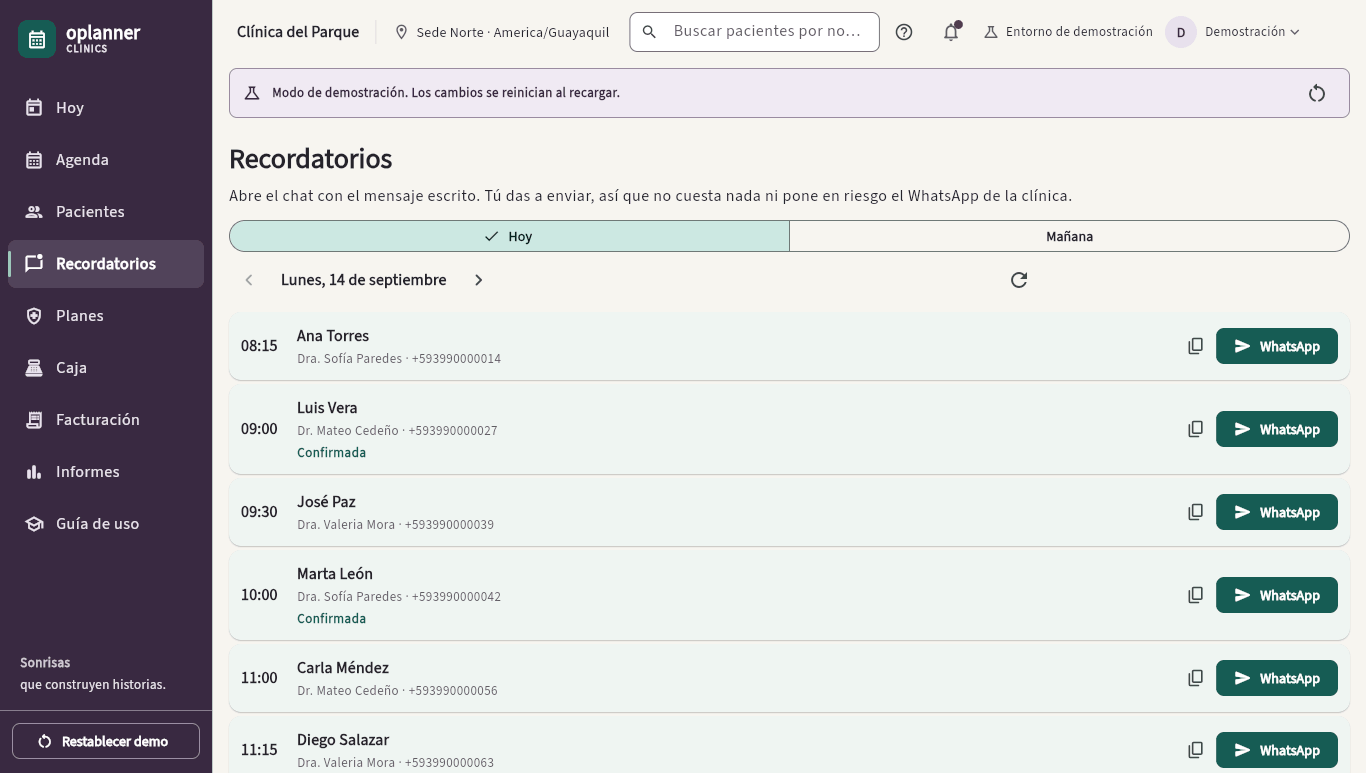
La página Recordatorios muestra las citas de un día, una fila por paciente, y abre en las de mañana. Las flechas llegan hasta 30 días, lo que sirve un viernes para las citas del lunes.
Recepción pulsa «WhatsApp» en cada fila y se abre el chat del paciente con el mensaje escrito y un enlace. La persona da a enviar desde el WhatsApp de la clínica: Oplanner no envía mensajes de WhatsApp por su cuenta.
En el enlace, el paciente ve «¿Podrás asistir?». Con «Sí, confirmo», la cita pasa a Confirmada en la agenda. Con «No podré ir», la fila dice «Pidió mover la cita» y la agenda muestra «No podrá asistir» hasta que la reprogrames o la canceles.
El texto del recordatorio se cambia en Configuración › Textos y plantillas, con campos para el nombre del paciente, la clínica, los datos de la cita y el enlace.